使用手册
了解如何使用一键PPT的各项功能
注:文中截图取自中文界面,英文界面布局一致。
快速开始
使用一键PPT只需三步: 1. 上传教材文件(PDF、EPUB、DOCX 等) 2. 系统自动解析章节、提取文字与图片 3. 选择章节生成 PPT,下载使用 无需配置,上传后系统自动处理。
账号与登录
注册账号: 1. 点击导航栏的「注册」 2. 填写用户名、邮箱、密码(至少 8 位)并再次确认密码 3. 输入邀请码——注册必填,邀请码由管理员发放,请联系管理员获取 4. 勾选「同意服务条款」并提交,注册成功后自动跳转登录页并显示成功提示 登录与会话: - 使用用户名和密码登录,登录后可访问全部功能;未登录时仅可浏览公开页面(如本手册、服务条款) - 会话过期时系统会跳转登录页并提示重新登录;访问受保护页面未登录时也会提示先登录 - 忘记密码:点击登录页的「忘记密码」,通过注册邮箱重置密码
上传教材
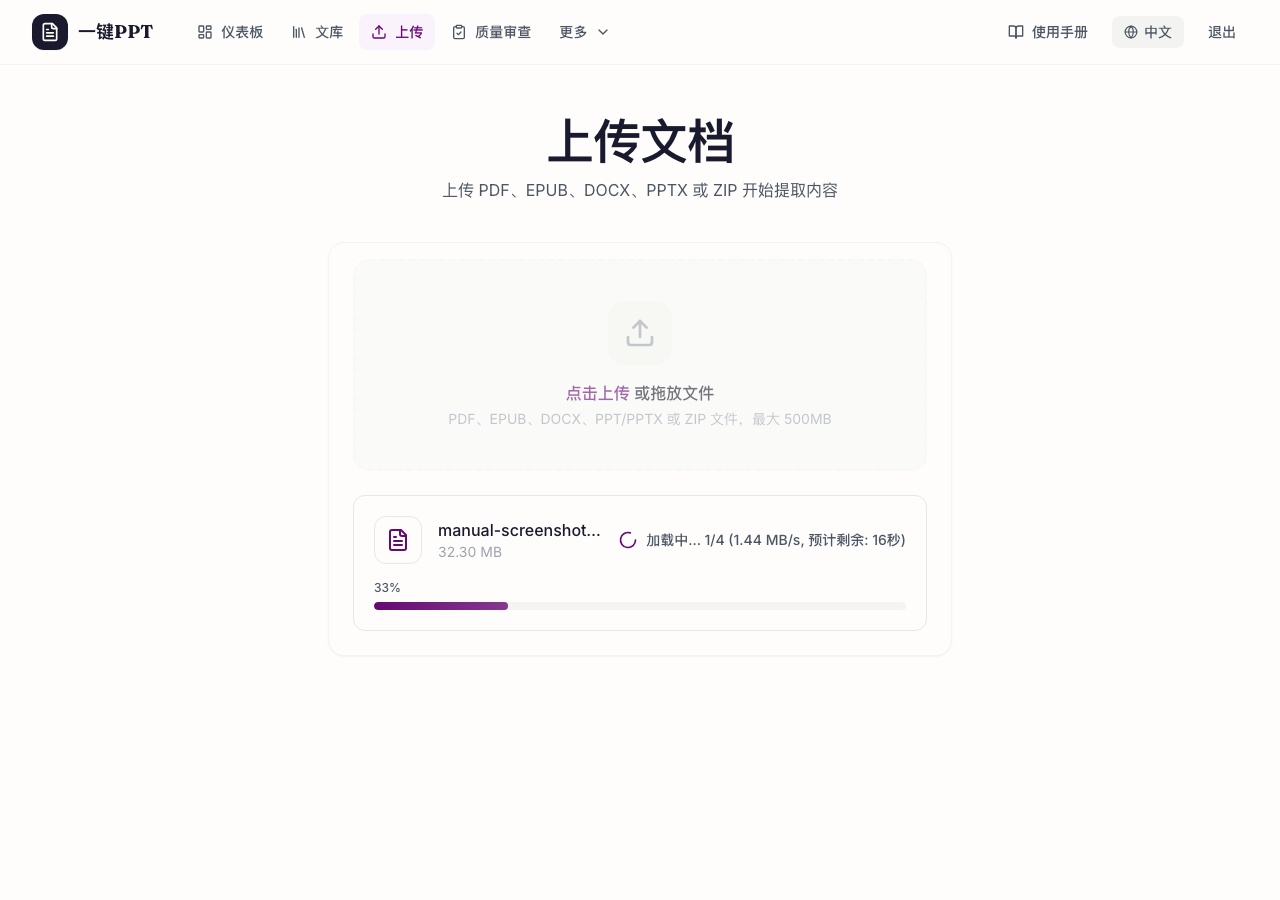
支持格式:PDF、EPUB、DOCX、ZIP(含多文件)。PPT/PPTX 请先转换为 PDF 后上传。 上传方式:拖拽文件到上传区域,或点击选择文件。支持断点续传——大文件上传中断后可恢复。系统自动计算 MD5 去重,避免重复上传相同文件。 文件大小限制:单个文件最大 500MB。
智能处理
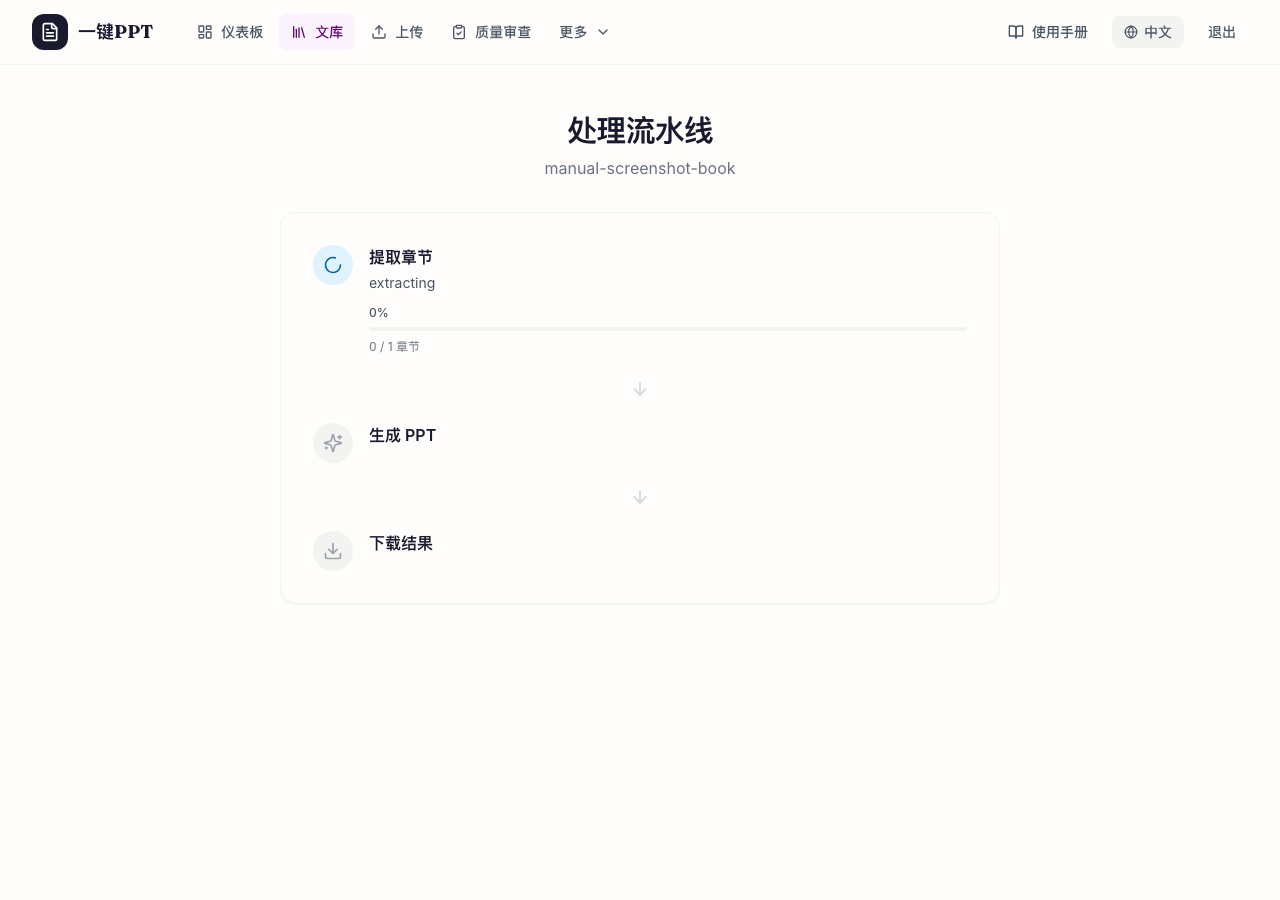
上传完成后,系统自动进行: 1. 章节拆分:自动识别目录结构,拆分为独立章节 2. 文本提取:提取每个章节的文字内容 3. 图片提取:提取文档中的图片,关联到对应章节 4. 解析状态:可在文档列表中查看(待解析 / 解析中 / 已完成 / 错误) 处理进度实时显示在仪表板上。
PPT 生成
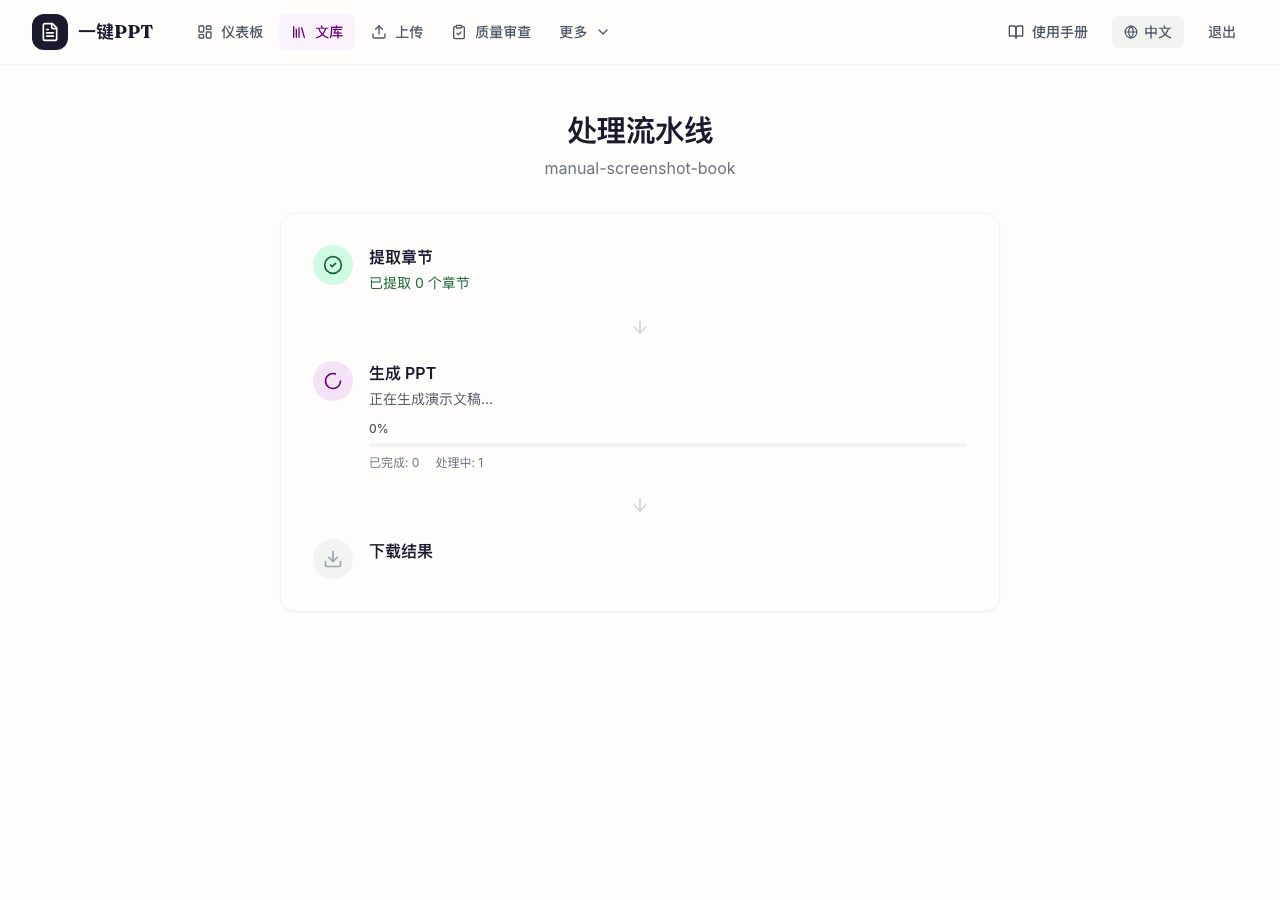
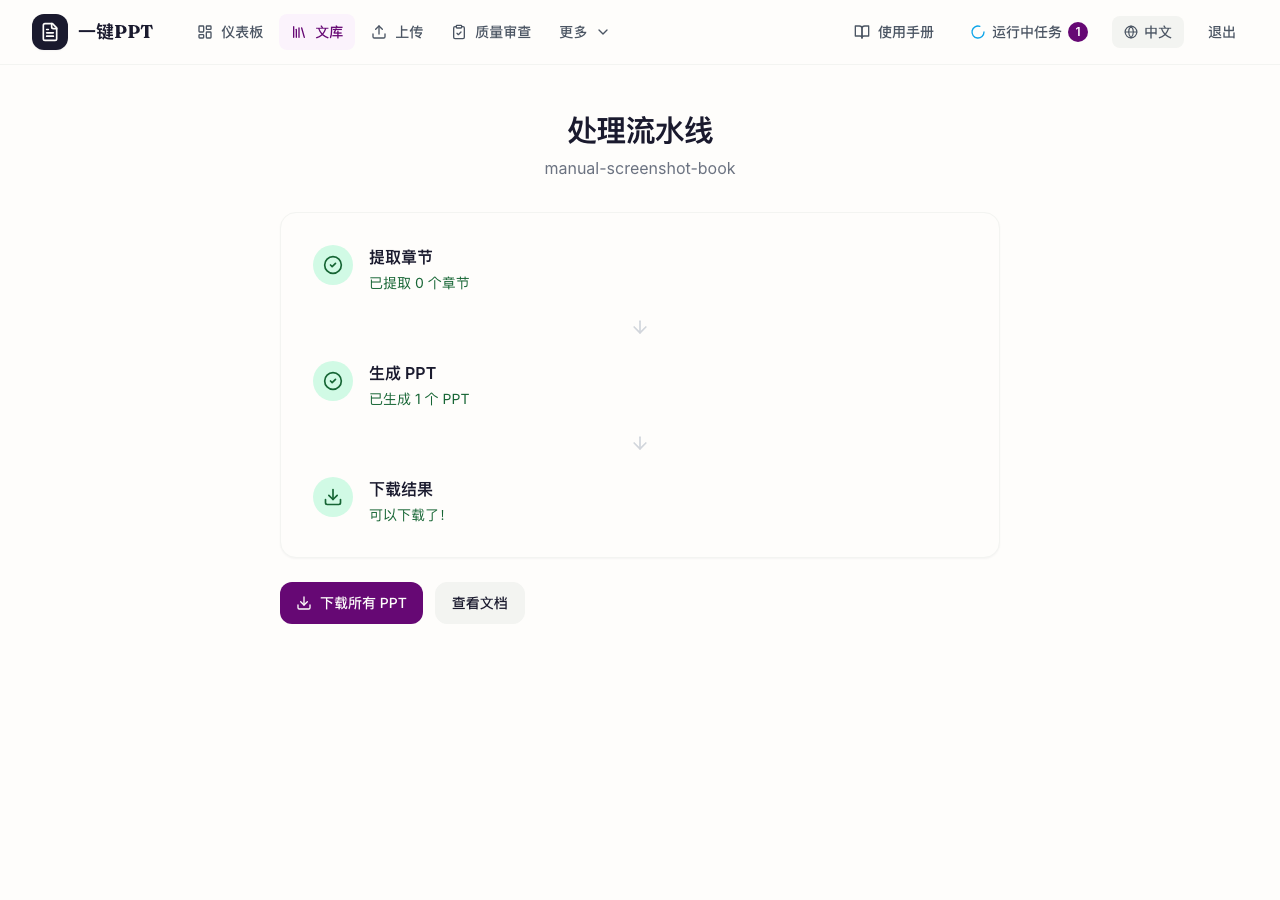
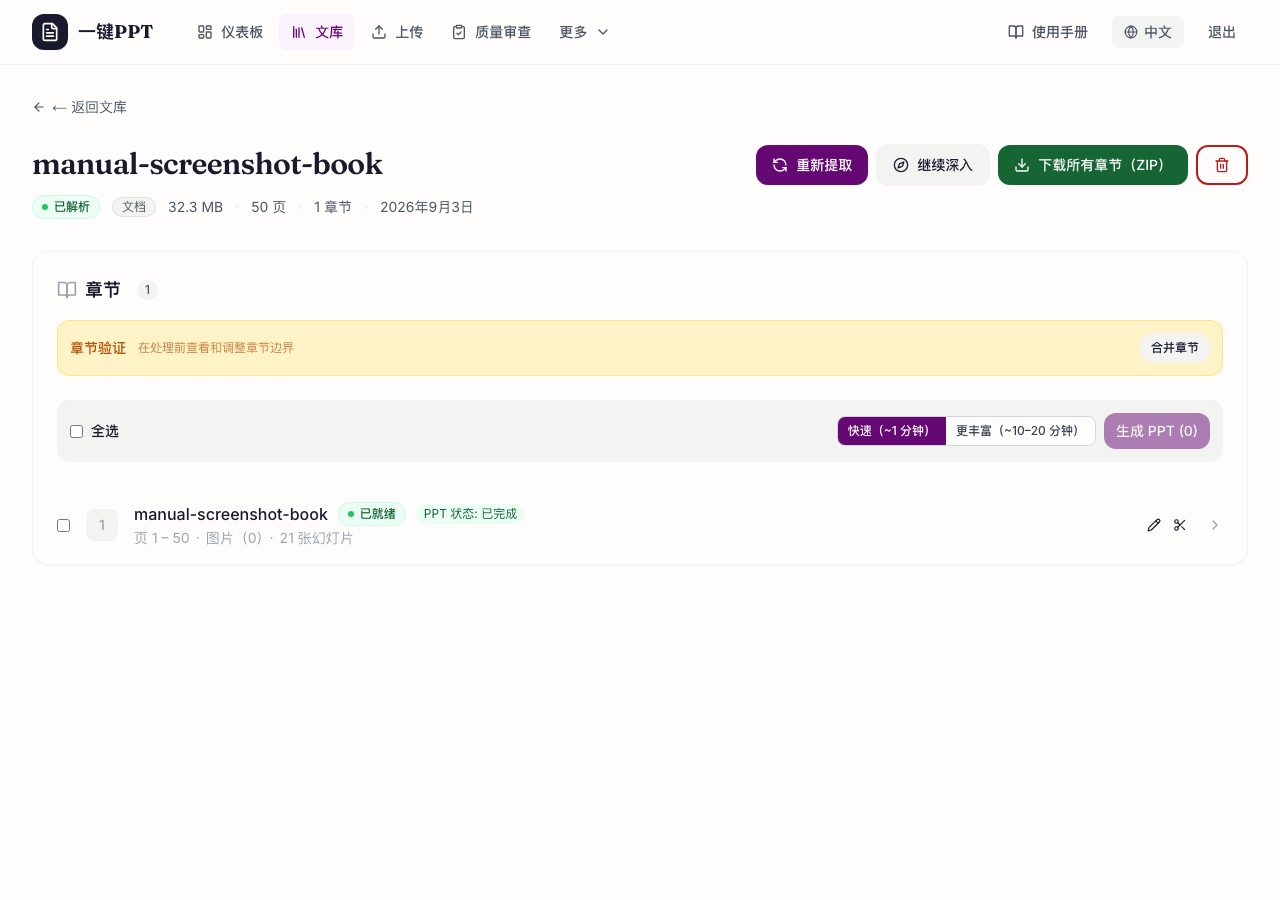
从任意章节生成 PPT: 1. 在文库页面选择目标文档 2. 点击章节旁的「生成 PPT」按钮 3. 系统自动分析内容,生成幻灯片 4. 生成完成后,可下载 PPTX 文件 生成过程包括:内容分析 → 幻灯片结构设计 → 内容填充 → 排版优化。通常需要 1-3 分钟。
文库
文库页面展示所有已上传的文档: - 浏览文档列表,按上传时间排序 - 点击文档查看详情,包括章节列表和图片 - 每个章节支持独立的 AI 对话,可以就内容提问 - 支持搜索和筛选
质量审查
质量审查功能面向评估方和管理员: - 查看生成内容的质量评分队列 - 审核每个生成结果的准确性 - 标记问题内容,触发重新生成 该功能需要管理员权限。
问题与反馈
如遇到问题或有改进建议,可通过问题跟踪系统反馈: 1. 点击导航栏的「问题跟踪」 2. 创建新问题,描述遇到的情况 3. 团队会定期查看并回复 提交时请附上:错误描述、操作步骤、截图(如有)。
常见问题
问:支持哪些文件格式? 答:PDF、EPUB、DOCX、ZIP。PPT/PPTX 请先转换为 PDF。 问:支持哪些语言? 答:中文和英文界面,文档内容不限语言。 问:处理需要多长时间? 答:文档解析约 1-5 分钟,PPT 生成约 1-3 分钟,视文件大小和内容量而定。 问:下载格式是什么? 答:PPTX 格式,可用 PowerPoint、WPS、Keynote 打开。 问:有文件数量限制吗? 答:单次上传一个文件,可在文库中查看所有已上传的文档。